Sponsorlu İçerik
Aktif olarak bilgisayar kullanan herkesin en azından bir kere başına gelmiştir. İhtiyacı olan dosyalara ulaşamadığı gibi; bilgisayarın hiçbir yerinde bulamadığınız zamanlarda da büyük problem yaşadığınızı ve çaresizlik hissini tatmışsınızdır.
Özellikle bu dosyalar, özel günlerinizden kalma fotoğraflar, videolar veya diğer evraklarsa; üzüntünüz bir kat daha artacaktır. Teknoloji hep olumlu yönde geliştiği için, tamamen silmiş olsanız; Geri Dönüşüm kutusundan kaldırmış olsanız dahi, sildiğiniz dosyalar ulaşmak, artık daha kolay. EaseUS programı sayesinde, sizlerde sildiğiniz ve kaybettiğimiz tüm dosyaları Windows işletim sistemine sahip bilgisayarınızdan sorunsuz olarak kurtarabilir, yedek almadan yok ettiğiniz bilinçli veya bilinçsiz dosyalarınıza kavuşabilirsiniz.

Tamamen ücretsiz kullanım şansını sunan, eğer yüksek boyuttaki dosyaları da kurtarmak isterseniz satın alabileceğiniz bir yapıya sahip olan EaseUS Data Recovery Wizard Professional Veri Kurtarma Programı sayesinde, sorunsuz dosyalarınıza ulaşmanız mümkündür. Rahat kurulum, anlaşılır basit bir ara yüz ve ihtiyaç duyduğunuz hıza kavuşmak için, sizlerde programı kullanabilirsiniz.
Nereden İndirebilirim?
İlk olarak programı indirebilmek için https://www.easeus.com/datarecoverywizardpro/ adresine tıklamanız gerekecektir.
Siteye girdikten sonra, karşınıza çıkan ekranda yer alan “Buy Now” ya da “Free Trial” sekmesine tıklayarak, direkt ücretsiz indirme işlemini yapabilirsiniz. Daha sonra, Türkçe kullanım sağlayabileceğiniz EaseUS Data Recovery Wizard Professional dosya kurtarma programını edinmiş olacaksınız.
Programın Mantığı Nedir? Nasıl Kullanabilirim?
Programın temel mantığı, bilgisayarınızda bulunan dahili veya harici bütün disklerinizin içerisinde daha önceden bir dönem bulunmuş olan ve herhangi bir sebepten dolayı silinmiş olan dosyalarınızın listelenerek, aralarından seçeceğiniz dosyanın kurtarma işleminin sağlanmasıyla son bulacaktır.

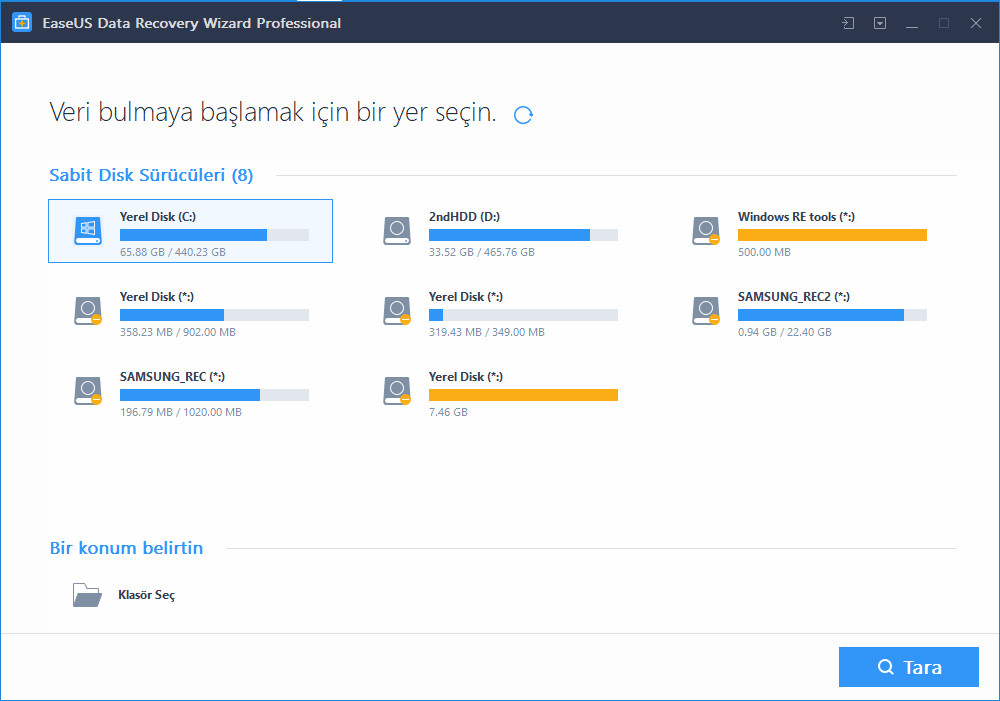
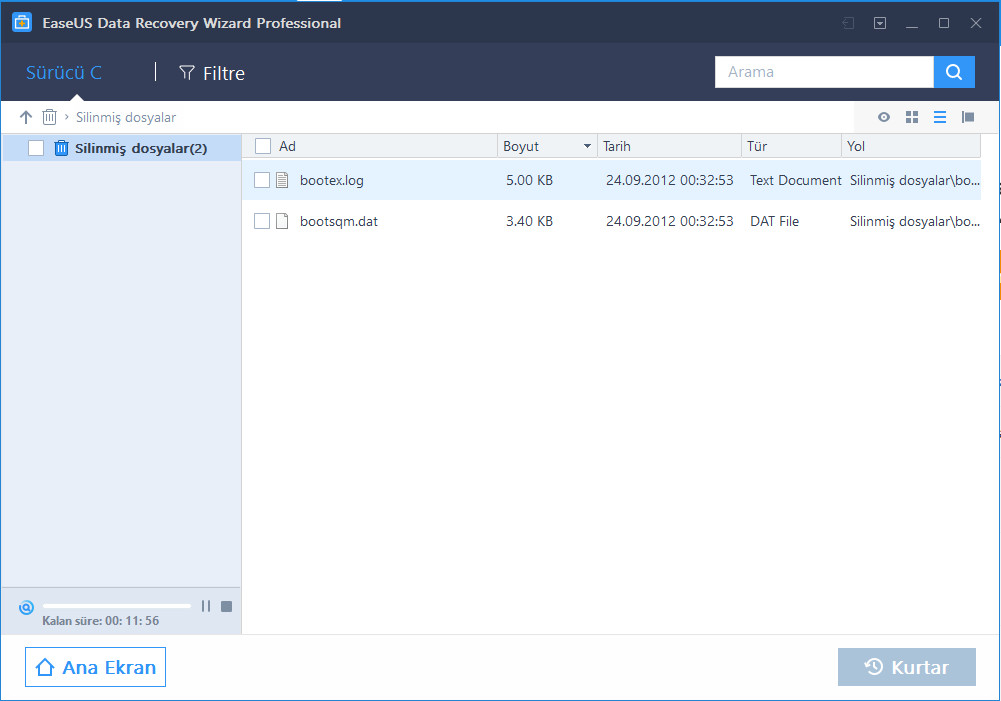
Tamamen Türkçe dil desteğine sahip olan yapısıyla birlikte, kolayca anlayabileceğiniz bir tasarıma sahip olan EaseUS veri kurtarma programını kullanmanız için ilk olarak belirlediğiniz harici veya dahili diski seçmeniz gerekecektir. Yukarıdaki resim gördüğünüz gibi, istediğiniz sürücüyü seçerek, ‘’Tara’’ kısmına tıklamanız gerekecektir. Tara butonuna bastığınız andan itibaren, programın sol alt kısmında bir süre belirecek ve ortalama sürücünün silinen tüm dosyalarını bulması için geçecek süreyi sizlere verecektir. İhtiyacınız olan tüm silinmiş dosyalara ulaştıktan sonra, karşınıza aşağıdaki resimdeki gibi ekran belirecektir.

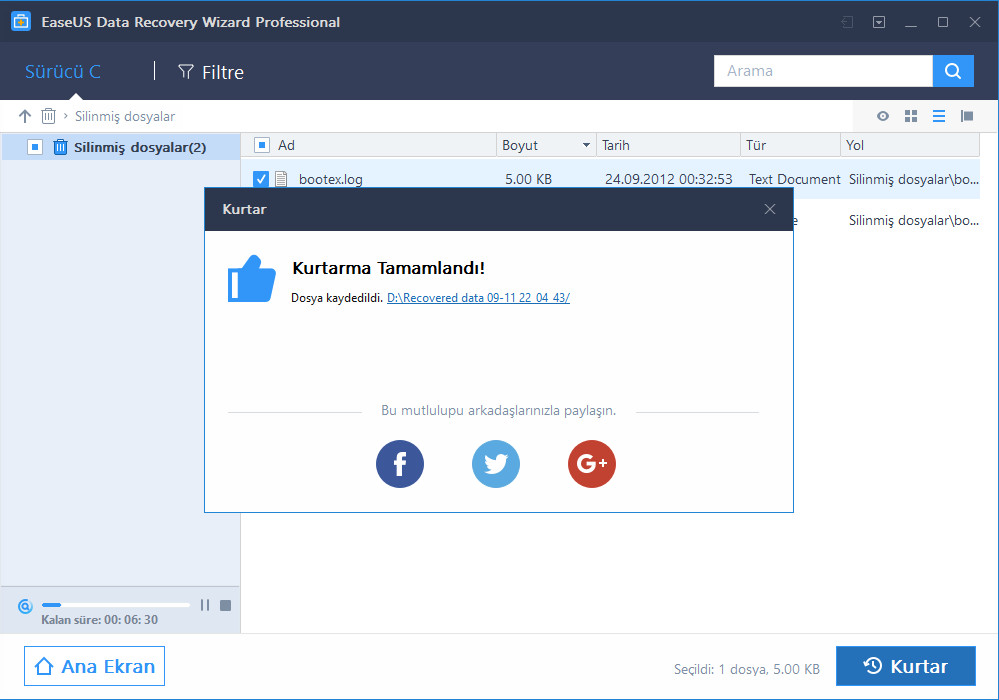
Süre olarak belirlenen zaman geçtikten sonra, dosyaların liste şeklinde sizlere sunulmasıyla, istediğiniz dosyayı seçerek, ‘’Kurtar’’ butonuna basmanızla birlikte, son sildiğiniz alanda program veya verileriniz tekrardan belirecektir. Program öncelikle hızlı tarama yapmaktadır, isterseniz derin tarama işlemi yapıp daha uzun süre tarayarak daha fazla dosya bulunmasını ve nihayetinde kurtarılmasını sağlayabilirsiniz.

Bu sayede, daha önceden kaybettiğiniz tüm dosyaları aynı ekranda görerek, sizin hatırlamamış olacağınız anlık ihtiyaç duyacağınız bütün verilere de erişmeniz mümkün olacaktır. EaseUS, tamamen stabil çalışma mantığı, düşük boyutu ve doğru sonuç vermesiyle birlikte, ihtiyaç duyduğunuz en iyi sonuçları sizlerle buluşturmaktadır. Hayal olan veri kurtarma işini, gerçek mantıkta yapması da cabası! Profesyonel olarak çalışabileceğiniz, ilk etapta toplamda 500 MB veriyi ücretsiz olarak kurtarabileceğiniz gibi; PRO sürümüne geçtikten sonra, istediğiniz kadar veriyi sorunsuz olarak kurtarabilirsiniz.






























Arkadaşlar, videoyu izledikten sonra programları kurup denedim. Ardından Hard Disk Sentinel adlı bir programı kurdum. Program, HDD'nin kalan ömrünün 89 gün, SSD'nin kalan ömrünün ise 284 gün olduğunu söylüyor. Bu bilgi doğru mu? Alternatif olarak, laptopumdaki Kingston OM8PCP3512F-AA 512GB PCIe 3.0 x4 SSD ile test yaptım. Bu SSD, bin günden daha fazla ömre sahip gibi görünüyor. Ancak bu Kingston SSD hakkında hiçbir bilgi bulamıyorum, sanki no-name gibi. Bu Kingston SSD'yi buradaki SSD ile değiştirmeli miyim, bilemedim.
@bilendenaldestek'e sormalı.
Mekanik diskiniz için ise transferde hata oldu diyor; bad sector gibi bir şeyler oluşmuş herhalde. Detayı nerede ise açıp bakın. Verinizi yedekleyin.
Her ihtimale karşı Samsung 1TB 970 EVO PLUS NVMe M.2 SSD'yi aldım. Sistemi bu yeni SSD'ye kurup, diğerlerini yedek olarak kullanmaya karar verdim.
@batuhanacar 970 yerine 980'e kayılabilirdi. 970 ısınan bir model. PC'de sorun olmaz tabii.
@qubit kesinlikle almayin, dram yok gibi yazilar okudum ondan vazgectim.
@batuhanacar Tuh be, 980 Pro ile 980 farkliymis, bilseydim onu alırdım..
Güzel video.
@lp güzel video olmuş levent abi eline sağlık, Asıl dostan beri gelen passmark performans test'i atlamışsın ben hala kullanıyorum, videodakilerden astra hariç hepsini de kullandım. Birtek aida64'teki testlerde amd ryzen 7000 serisi yok sitelerinede yazdım cevap gelmedi. 486 DX33 makinemde açılış ekranında kaç fps aldığına bakıyordum, 50mhz overclok yaptığımda büyük artış görmüştüm. Ne günlerdi. kolay gelsin.
Performans testlerini sonraki videoda anlatacağım dedi ondandır.
lshw 😀